Как смотреть видео и фильмы в очках виртуальной реальности на смартфоне и ПК?
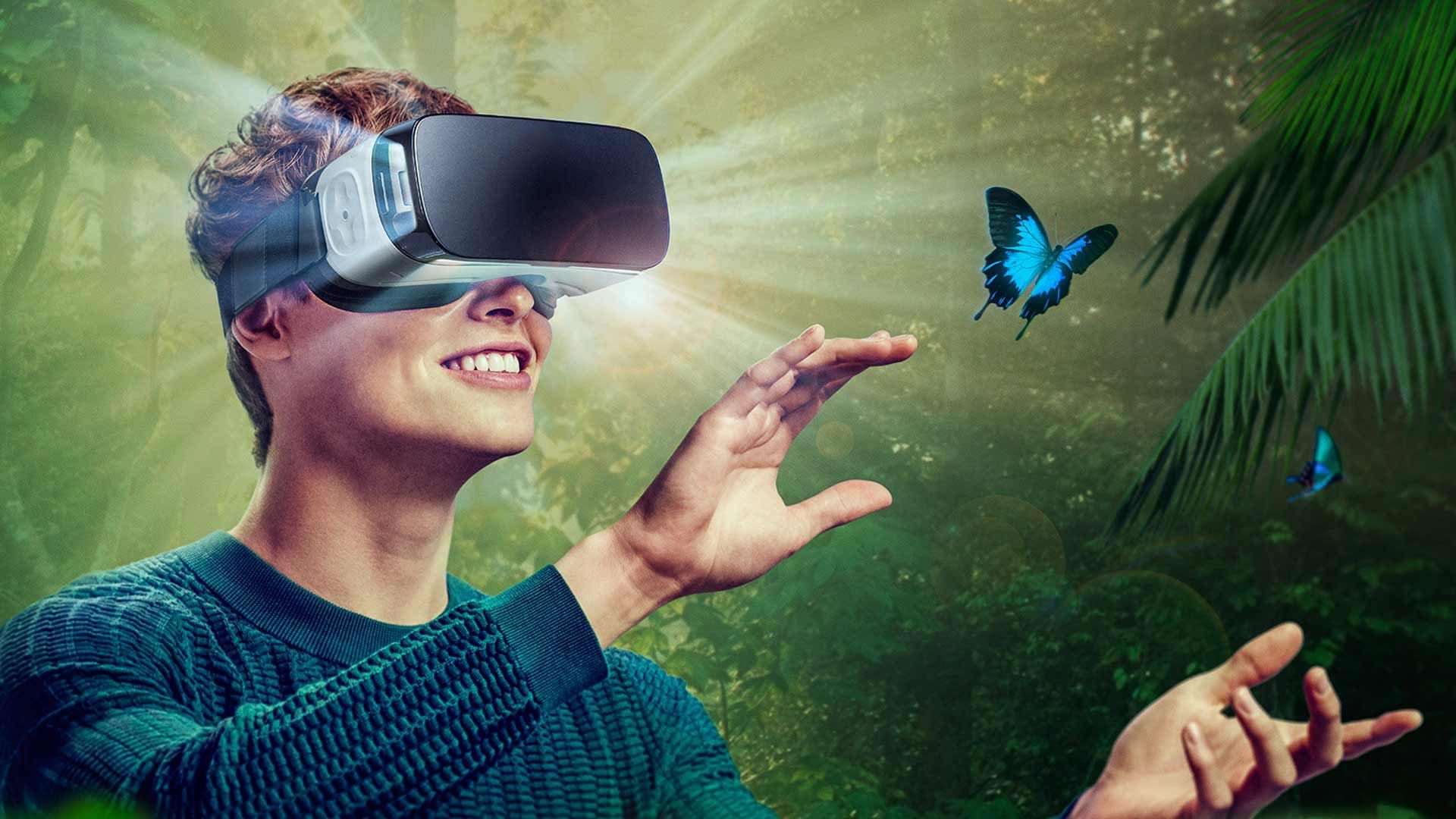
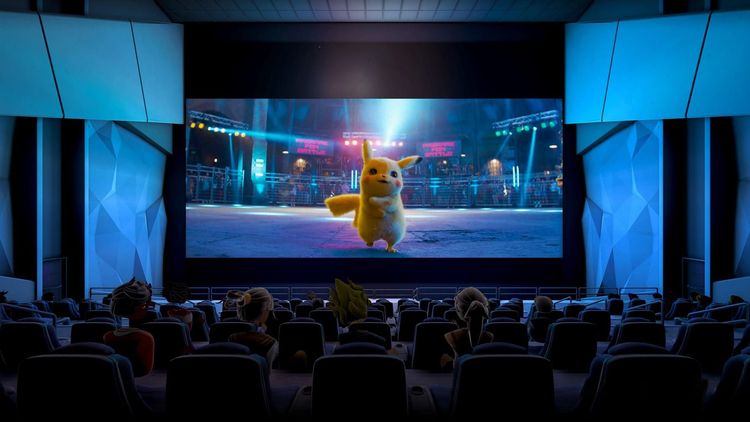
В VR-очках можно смотреть обычное кино на виртуальном экране, объёмные 3D-фильмы и панорамные ролики с обзором вокруг себя. Для каждого варианта нужен правильный режим плеера. Сначала определите формат видео и устройство: смартфон в держателе, самостоятельный шлем или гарнитура, подключённая к ПК.
Чем отличаются обычное видео, 3D и VR180/360
- Обычное 2D-видео показывается на виртуальном экране, как в кинозале. Сам фильм от этого не становится объёмным, а за край снятого кадра заглянуть нельзя.
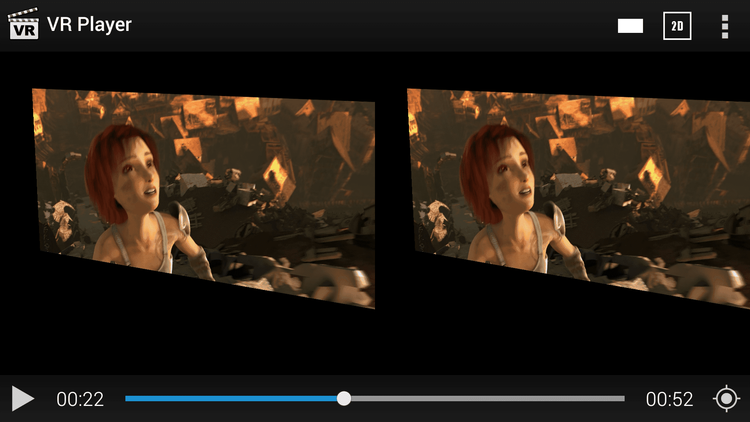
- Стереоскопическое 3D содержит отдельные ракурсы для левого и правого глаза. В файле они часто расположены рядом — SBS / Side by Side — или друг над другом — OU / Over-Under, также Top-Bottom.
- VR180 и 360° описывают угол обзора: полусферу перед зрителем или панораму вокруг него. Такое видео бывает и плоским, и стереоскопическим. Надпись «360» сама по себе не означает 3D.
Поэтому в плеере иногда нужно выбрать две настройки: форму изображения — плоский экран, 180° или 360° — и расположение ракурсов — 2D, SBS или Over/Under. Например, для стереоролика VR180 с картинками рядом нужны 180° и SBS.
Как смотреть видео в VR-очках на Android
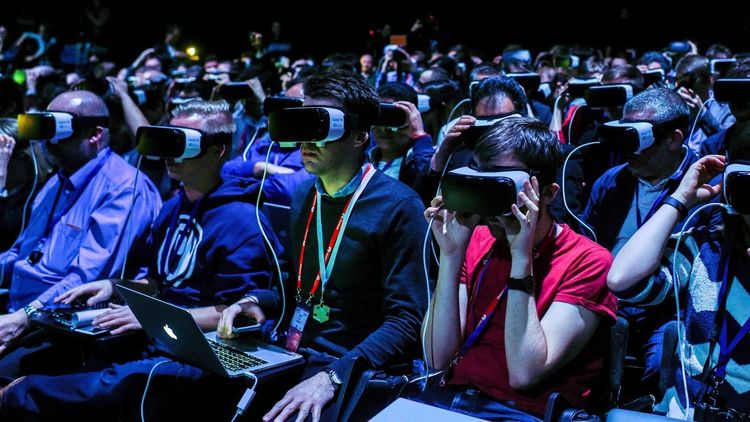
В телефонных очках, например Shinecon или Cardboard, изображение выводится на смартфон. Нужен плеер с режимом для двух глаз; для обзора поворотом головы — совместимое приложение и гироскоп телефона. Размер держателя проверяйте по модели очков.
Ролики YouTube
- Откройте приложение YouTube на Android и найдите VR180- или 360°-видео.
- Запустите ролик и нажмите значок Cardboard, чтобы включить изображение для двух глаз.
- Положите телефон горизонтально в очки, совместив центр экрана с перегородкой между линзами.
- Закрепите телефон и отрегулируйте очки. Для обзора панорамы поворачивайте голову.
Этот способ описан в справке YouTube. В мобильном браузере просмотр VR180/360 не поддерживается. Если значка нет, проверьте, что открыт подходящий ролик именно в приложении, и обновите приложение.
Фильмы и видеофайлы
Откройте свой файл в плеере для телефонных VR-очков. Например, VRTV для Android поддерживает Cardboard, обычные и 3D-фильмы, форматы 180/360 и настройку внешнего геймпада. Совместимость с устройством и условия покупки проверьте в Google Play.
После открытия файла задайте его формат: обычному фильму нужен плоский экран и 2D, стереопаре — SBS или Over/Under. Подробная настройка Shinecon, линз и пульта пригодится, если изображение двоится или не работают кнопки.
Как смотреть VR-видео на iPhone
YouTube не поддерживает Cardboard-режим на iPhone и iPad. Инструкцию для Android с поиском значка очков повторять здесь не нужно. Это ограничение YouTube, а не запрет на все VR-приложения для iPhone.
Для собственных видео можно выбрать совместимый плеер в App Store. Например, rPlayer заявляет просмотр VR180/360, SBS и Over/Under, импорт файлов и подключение по SMB. У него есть встроенные покупки; проверьте требования к iOS и доступные функции до установки. Защищённые DRM-файлы приложение не воспроизводит.
- Добавьте видео способом, который поддерживает плеер: через файлы устройства, импорт или домашнюю сеть.
- Выберите формат ролика и режим просмотра в телефонных очках.
- Проверьте картинку и управление, пока телефон ещё в руках. Затем установите его в держатель и настройте линзы.
Как смотреть фильмы на Quest или Pico без ПК
Самостоятельному шлему не нужен телефон внутри. Установите совместимый видеоплеер из магазина своего устройства, откройте локальный файл или доступный сетевой источник и выберите формат видео.
Для YouTube используется отдельное приложение YouTube VR. В справке Google перечислены, в частности, Quest 2, Quest Pro, Quest 3 и Pico 4. Для других моделей проверяйте страницу приложения в магазине шлема. Не путайте YouTube VR для гарнитуры с Cardboard-режимом мобильного YouTube.
Возможность открыть стриминговый сервис зависит от его приложения, браузера шлема и защиты контента. Наличие VR-плеера не гарантирует воспроизведение подписки на любой киносервис.
Как смотреть VR-видео и 3D-фильмы с компьютера
Сначала подключите шлем к ПК способом, который поддерживает его производитель, и убедитесь, что работает VR-среда. Для PlayStation VR есть отдельная инструкция для первого PS VR и PS VR2.
Для SteamVR можно использовать, например, SKYBOX VR Video Player. Разработчик указывает поддержку обычного и 3D-кино, панорам 180/360, стереопар SBS/Over-Under и сетевых источников UPnP/DLNA. Это отдельный плеер: проверяйте его совместимость со своим шлемом и стоимость в магазине.
- Откройте плеер в подключённом шлеме и выберите файл на компьютере или доступном сетевом устройстве.
- Проверьте распознанный формат. Если ролик выглядит растянутым, двоится или превращается в неправильную панораму, задайте тип экрана и стереопары вручную.
- Отцентрируйте виртуальный экран и отрегулируйте его размер и расстояние до удобного положения.
Файл можно смотреть с диска без быстрой загрузки из интернета. При передаче по домашней сети важна стабильность соединения между устройствами; при онлайн-просмотре добавляется скорость доступа к сервису.
Почему видео двоится, тормозит или выглядит нечётким
- Два кадра рядом или один над другим. Плеер открыл стереопару как обычное 2D-видео. Выберите SBS или Over/Under по расположению кадров.
- Лица и предметы растянуты. Проверьте, не выбран ли режим 360° для обычного фильма или 180°-ролика.
- Панорама не поворачивается. Уточните формат: обычный фильм не содержит обзора вокруг камеры. На телефоне также проверьте гироскоп и управление обзором в приложении.
- Видео прерывается. Сравните онлайн-просмотр с локальным файлом. Если локальный работает плавно, проверьте соединение; если нет — попробуйте поддерживаемый плеером файл с меньшим разрешением.
- Изображение нечёткое. Проверьте качество исходного ролика, чистоту линз, фокус и положение шлема. Высокое разрешение файла не исправляет неправильную посадку очков.
При тошноте, головокружении или дискомфорте прекратите просмотр и снимите очки — такой порядок рекомендует и производитель PS VR. Не нужно увеличивать длительность сеанса через неприятные ощущения.
Если хотите сначала познакомиться с виртуальной реальностью в нашем клубе, условия посещения и запись в клуб виртуальной реальности доступны на главной странице.
Сведения сверены с документацией разработчиков 9 сентября 2026 года.